El plugin 1001bit Tools para SketchUp es una colección de herramientas arquitectónicas que agilizan la creación de elementos como escaleras, muros, ventanas, puertas y techos, con funciones automáticas y edición avanzada. Es considerado una “navaja suiza” dentro de SketchUp por su versatilidad y rapidez.
Función principal: Facilitar el modelado arquitectónico en SketchUp con herramientas automáticas.
Si estas cansado del nuevo menu contextual de windows 11 y extrañas a mas no poder el menu clásico de windows 10 estas en el lugar perfecto, por medio de unos cuantos clics podrás olvidarte del molesto pos menu contextual del prestigiado windows 11
Cambio manual desde el registro REGEDIT
«Windows + R» para lanzar el comando Ejecutar. Aquí escribimos regedit y pulsamos Enter o el botón de Aceptar.
Una vez que esté dentro del Registro de Windows y antes de modificar nada, haremos un respaldo, como medida preventiva. No podemos olvidar que cualquier modificación no deseada puede provocar daños en el sistema. Para ello, pulsamos en «Archivo» y «Exportar». Posteriormente especificamos Todo en el intervalo de exportación, le damos un nombre, seleccionamos el formato .reg y hacemos clic en «Guardar».
A continuación, navegamos hasta la siguiente ubicación:
HKEY_CURRENT_USER / Software / Classes / CLSID
Ahora pulsamos con el botón derecho sobre la clave CLSID y seleccionamos «Nuevo» y «Clave». Esto hará que creemos una clave bajo la clave CLSID a la que daremos por nombre {86ca1aa0-34aa-4e8b-a509-50c905bae2a2}.
Nuevamente hacemos clic con el botón derecho sobre la clave {86ca1aa0-34aa-4e8b-a509-50c905bae2a2} y seleccionamos «Nuevo» y «Clave», para crear una clave de dentro de esta la cual pondremos como nombre InprocServer32.
Volver al clásico menú contextual modificando el Registro
Ya solo nos queda cerrar el Editor de Registro y reiniciar el ordenador o cerrar la sección para que los cambios se hagan efectivos. Una vez reiniciado obtendremos el menú contextual antiguo de Windows 10.
Si posteriormente queremos regresar de nuevo al menú contextual predeterminado de Windows 11 bastará con acceder al Registro y eliminar la clave {86ca1aa0-34aa-4e8b-a509-50c905bae2a2}
El osd muestra en pantalla, de manera gráfica la activación y desactivación de la tecla de "Bloq Mayus". esto nos ayudará a agilizar el trabajo y olvidarnos por completo de el led indicador. sin mas les dejo los links de esto software. no requieren ningún tipo de activación ni algún tipo de teclado específico.
Una de las aplicaciones que no pueden faltar en nuestro ordenador, podría considerarse un plugin muy necesario. un visor de imágenes capaz de convertir a otro formato una gran variedad de tipos de imágenes.
Les mostrare la forma en que yo abro archivos gif. una especie de videoclips pero en un formato más ligero para las páginas web de la antigua generación. hoy en dia aun se encuentra en muchas paginas ya que la animación no requiere código ma que el clip GIF. muchos de nosotros usamos el visor de imágenes de windows 7 que simplemente con abrirlas podríamos visualizarla sin más problema. esto con la llegada de los nuevos sistemas operativos fue cambiando hasta orillarse a abrir las imágenes con el navegador de internet. lo que lo hacía aún más complicado o simplemente menos estético que lo que nos ofrece windows 7. es por ello que XN Converter llegó para mejorar esto con un simple pero poderoso programa que nos permite visualizar por media de una interfaz más moderna nuestras queridas imágenes GIF.
Hoy en día existen muchos formatos de audio y video y los reproductores multimedia de nuestro ordenador les es imposible saber con exactitud que formato se nos ocurriría reproducir o crear. por lo que nos vemos en la necesidad de buscar alternativas.
Una de ellas es el uso de software libre, el cual nos proporcionan varios desarrolladores no que no hacen nadas que ser majos.
K-lites Codes
VLC Media Player
Lav Filters
Aunque la lista pudiera ser mayor, nos limitaremos a solo mencionar 3, estos desarrolladores se han preocupado por compartirnos el software de una manera libre, agradeciendo a los usuarios, aporten sus donaciones en sus cuentas respectivas vinculadas a su página principal.
En el video se explica como instalar los dos primeros paquetes de codecs en nuestra computadora personal o de trabajo. de igual forma les dejare los links de la pagina oficial de cada uno.
Que tal, amigos, en esta ocacion, les he compartido para los OLD GAMER los directx version 9 y 10, ya que nuestro querido windows 8 o 10 no los instala. ya que integra los directx 11 y 12, es muy común que un juego que tengamos por ahí en nuestro vault nos pida una versión antigua de la api. siempre y cuando no la descarguemos de steam o algún otro lado.
DirectX es una colección de API desarrolladas para facilitar las complejas tareas relacionadas con multimedia, especialmente programación de juegos y vídeo, en la plataforma Microsoft Windows.
DirectX consta de las siguientes API:
Direct3D: utilizado para el procesamiento y la programación de gráficos en tres dimensiones (una de las características más usadas de DirectX).
Direct Graphics: para dibujar imágenes en dos dimensiones (planas), y para representar imágenes en tres dimensiones.
DirectInput: para procesar datos del teclado, mouse, joystick y otros controles para juegos.
DirectPlay: para comunicaciones en red.
DirectSound: para la reproducción y grabación de sonidos de ondas.
DirectMusic: para la reproducción de pistas musicales compuestas con DirectMusic Producer.
DirectShow: para reproducir audio y vídeo con transparencia de red.
DirectSetup: para la instalación de componentes DirectX.
DirectCompute: lenguaje e instrucciones especiales para el manejo de cientos o miles de hilos de procesamiento, especial para procesadores de núcleos masivos.
DirectML: para el procesamiento de inteligencia artificial y más características que se incorporarán en la actualización de primavera de 2019 para Windows 10.
DirectX Raytracing (DXR): es una característica para DirectX de Microsoft que permite el hardware de trazado de rayos en tiempo real, un avance significativo en gráficos de computadora visto por primera vez a nivel de consumidor en GPU, como la serie Nvidia GeForce 20 anunciada en 2018. DXR no se lanzará como parte de una nueva versión de DirectX, sino como una extensión compatible con DirectX 12.
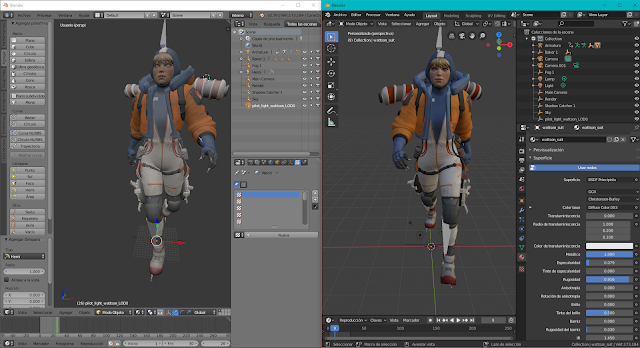
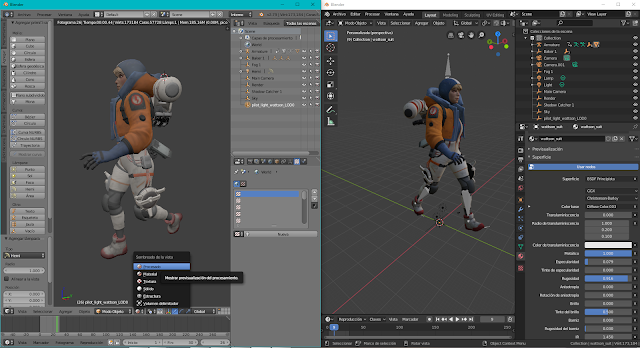
Blender desde su principio fue ofrecido como software libre y hasta el momento se a mantenido así, no por ello es menos popular que sus rivales, a lo largo de su existencia a demostrado el potencial y a recibido premisio por ello. Ubisoft y EPIC Gams an reconocido el potencial y el poder de este pequeño software.
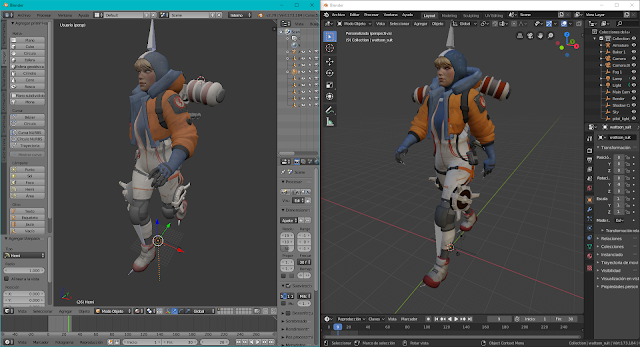
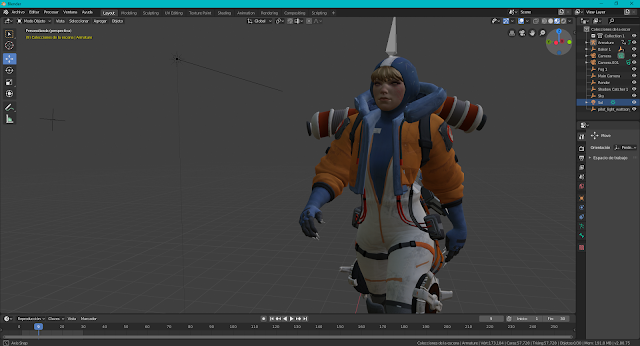
Este año sus desarrolladores, después de un gran tiempo de espera han lanzado su mas ambiciosa versión, la 2.80. con una interfaz innovadora y cargada de mejoras inimaginables para sus usuarios mas exigentes.
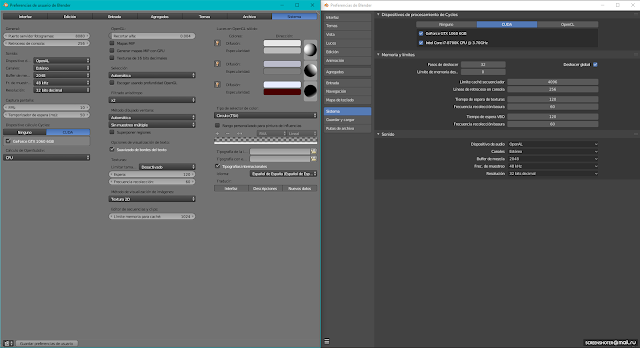
como podemos notar a mejorado la interfaz y calidad de render. esto también tiene un costo para nuestro equipo que usábamos para blender por lo que si notaremos un cambio significativo a la hora de trabajar con animación
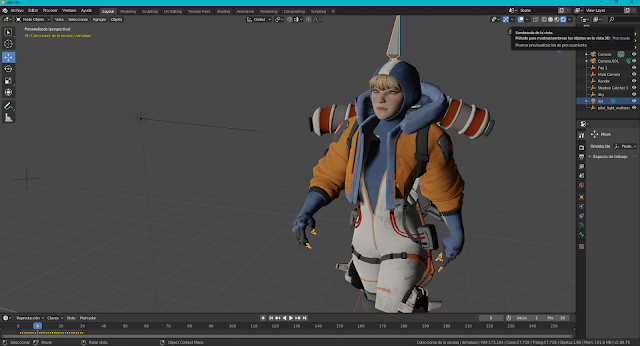
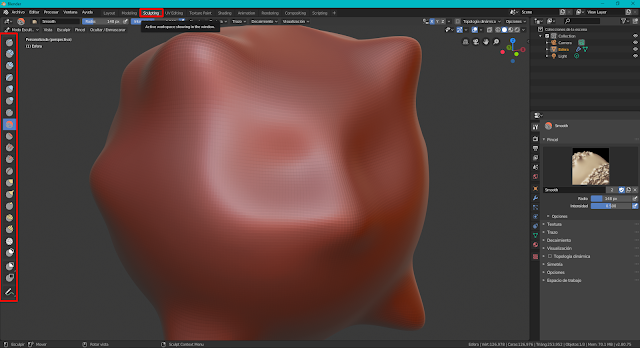
Sin embargo estamos convencidos de que el aspecto innovador de esta magnifica herramienta no queda ahí. en esta versión implementan el esculpido de malla muy parecido a Zbrush.
aunque eso si los pinceles son básicos y con poco uso dentro de blender, pero podemos notar claramente por donde va el asunto.
Cuántas veces no se nos ha ocurrido poder especificar alguna resolución de pantalla a alguna aplicación en windows.
Configura la resolución especifica para cualquier programa
Con esta aplicación te sera muy fácil configurar la resolución, para las aplicaciones en especifico. sin necesidad de nada mas, simplemente con unos cuantos clics podrás generar un acceso directo con la configuración especificada para evitar mas configuraciones tediosas.
Solo selecciona la aplicación desde el directorio donde se ejecuta, selecciona la resolución que quieres que se ejecute, seguido de CREATE SHORTCUT
Se generara un acceso directo en tu escritorio con la resolución configurada.
NOTA
no des instales o borres la aplicación, de lo contrario todos los accesos directos creados ya no funcionaran.

.jpg)