Buscar este blog

Mostrando entradas con la etiqueta Windows 10. Mostrar todas las entradas

4/19/2021

Administrador de sonido de realtek 2020 - 2025


El administrador de audio de realtek 2021 es muy difenete a las verciones del "R281"


Realtek® ALC892 codec 

vamos a instalar el controlador  para poder acceder al administrador de sonido de realtek.

Este controlador es para las placas que tiene el chip de audio realtek

-.-.-.-.-.-.-Según el fabricante.-.-.-.-.-.-.-. 

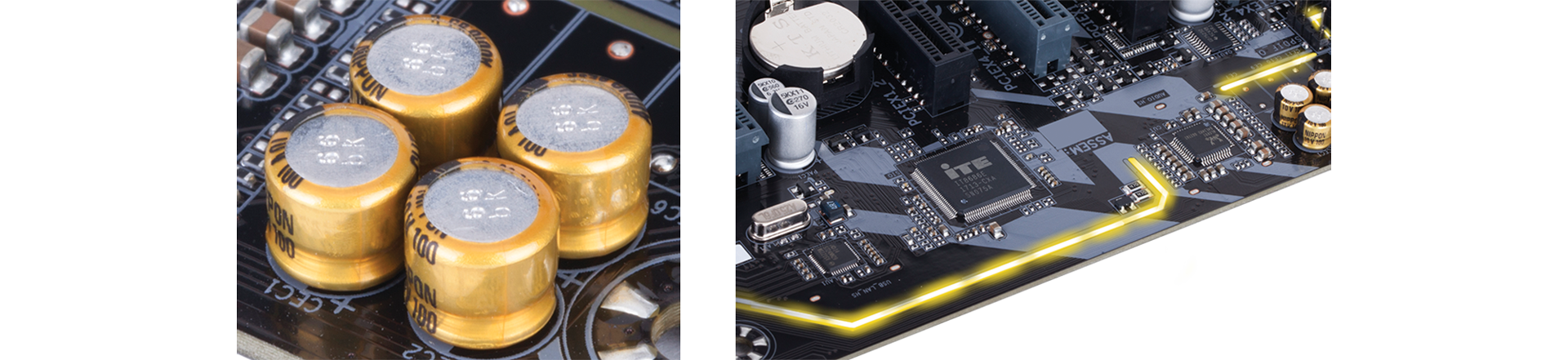
Condensadores de audio de gama alta
Las placas base de GIGABYTE utilizan condensadores de audio de alta gama. Estos condensadores de alta calidad ayudan a ofrecer audio de alta resolución y alta fidelidad para proporcionar los efectos de sonido más realistas para los jugadores.

Guardia de ruido de audio
Las placas base cuentan con un protector de ruido de audio que esencialmente separa los componentes de audio analógicos sensibles de la placa de la posible contaminación acústica a nivel de PCB. Iluminación LED de trayectoria de seguimiento Se ilumina para mostrar la separación de las capas de PCB. 
.-.--.-.-.-.-.-.-.-.-.-.-.

ESTO PERMITE INSTALAR EL ADMINISTRADOR DE SONIDO EN SISTEMAS WONDOWS X64 BITS

5/07/2019

No funciona o no se escucha tu micrófono en windows- haz esto

asegurate que este como predeterminado en sonido


presiona la tecla de windows + r y escribe MMSYS.CPL
esto te llevara al sonido en las pestañas seleccionamos grabar y golpeamos un poco el micrófono para saber si el sistema escucha algo.


hay que establecer como predeterminado el micrófono por si no lo esta, si hay mas de 1 te deverian aparecer en la lista.


puedes activar la casilla de "escuchar este dispositivo" seguido de aplicar, de este modo escucharemos en los altavoces o audífonos si funciona correctamente.

desactiva la casilla para desactivar esto.

no menos importante revisa que el controlador este correctamente instalado de lo contrario hay que descargarlo según sea el modelo de tu equipo.

te dejo un tutorial acerca de los controladores.


asegurate de que instales el controlador mas indicado para tu equipo.

1/06/2018

Controlador de audio de realtek Driver Windows 7/8/8.1/ y Windows 10 x32 y 64 bits v.R282


TUTORIAL 


Que tal amigos, en esta ocasión les compartiré el controlador que si funciona para instalar el administrador de sonido de realtek.
Si entras a la pagina oficial y descargas el controlador seguramente no te funcionara, esto se debe a que realtek actualizo su controlador para las nuevas placas sin embargo no funciona con las anteriores. el audio si funciona pero el administrador de sonido no.
desde la versión  R282 NO FUNCIONA es por ello que los compartí un vídeo de como podemos solucionar este problema, pero hay muchos que lo descargan desde la pagina y no funciona. esperemos que realtek solucione esto pronto.


12/09/2017

HG9003 7.1 GAMING HEADSE/Drivers Windows 7-8-8.1-10

Si eres unos de los que compraron estos audífonos y te haz cambiado de sistema operativo, pero no es posible instalar el controlador. 
El controlador que nos proporciona el disco que trae este modelo de audífonos no sirve para la versión de windows 8.1 y mucho menos windows 10.


El problema es que ni en la pagina del fabricante hay como descargar este controlador y es sumamente molesto porque no hay manera de obtenerlo. el propio sistema te instala el controlador básico pero las funciones del software son inutilizables. 

así que que después de varias investigaciones y buscando datos acerca de este problema ha sido posible instalar en windows 8.1 y 10. solo lo he provado en estos sistemas de x64.

Este ultimo fue modificado, y igualmente se los comparto, es único para sistemas de x64


bien les dajare el iso original ya rectificado para windows 7-8-8.1x32 y x64
al igual el instalador del software modificado y el controlador en zip, de otro modelo pero funciona en windows 10. 


4/20/2016

Cambia La pantalla de Inicio de sección de Windows 10

 Cambia el fondo de pantalla de inicio de una forma fácil
esto solo lo he probando en windows 10 x64 así que no aseguro que funcione en x32 pero igual probando no perdemos nada.
Sistema:Windows 10 x64
Idioma:Ingles

4/13/2016

Cómo eliminar todas las aplicaciones empaquetadas en Windows 10 y COMO REVERTIR

Cómo eliminar todas las aplicaciones empaquetadas en Windows 10

Desde que Windows 8, Microsoft ha vendido un conjunto de aplicaciones modernas con el sistema operativo que no son realmente adecuados para su uso con el ratón y el teclado. La primera vez que inicie sesión, Windows instala esas aplicaciones para su cuenta de usuario. Windows 10, el sucesor de Windows 8 y Windows 8.1, viene con aplicaciones universales agrupados también. Además, incluso si se desinstala de su cuenta de usuario, muchos de ellos siguen llegando de nuevo como el sistema operativo se actualiza y se copian de nuevo a tu cuenta de usuario de la cuenta del sistema. Si usted no tiene ningún uso para las aplicaciones modernas, aquí es cómo eliminar todas las aplicaciones empaquetadas en Windows 10.
En Windows 8, Microsoft ofrece aplicaciones Moderno / Metro y lentamente comenzó la eliminación gradual de desarrollo de aplicaciones de escritorio clásico. Por ejemplo, podría utilizar una aplicación moderna de ver las imágenes, pero usted todavía puede seguir utilizando la versión clásica de escritorio de Photo Viewer. Era la misma situación para Windows Media Player, que consiguió sustituido por música y vídeos aplicaciones y así sucesivamente. Para algunos otros casos, Microsoft dejó otra alternativa clásica. Juegos y Windows Mail, etc fueron retirados por completo y su lugar fue tomada por el sólo aplicaciones modernas. En Windows 10, se eliminan las aplicaciones más clásicas.Por ejemplo, se elimina la aplicación de la calculadora y hasta la ventana Personalización clásica se reemplaza con la nueva aplicación Ajustes.
aplicaciones modernas Universal / siguen siendo apto sólo para dispositivos de pantalla táctil, ya que utilizan los controles WinRT que fueron diseñados con un toque en mente. Poner aplicaciones de Metro dentro de una ventana no quiere decir que son los que pueden utilizarse como aplicaciones de escritorio para el ratón y el teclado ya que las aplicaciones de escritorio utilizan controles Win32. Hay un montón de usuarios que nunca se van a utilizar aplicaciones modernas. Afortunadamente, es posible eliminar aplicaciones más modernos paquetes desde Windows 10 y ahorrar un montón de espacio en disco. Así es como se puede hacer.

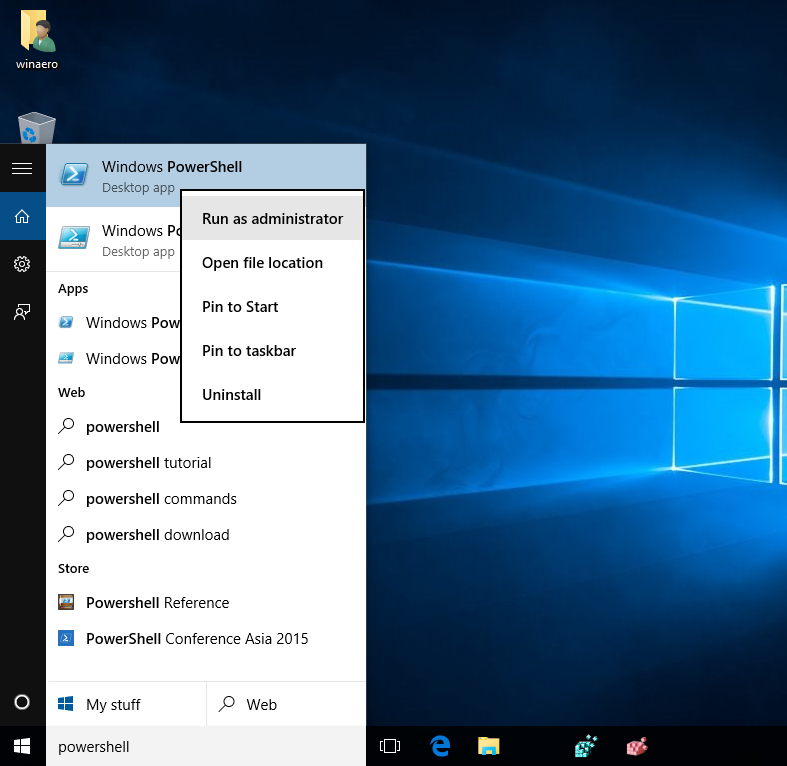
Esto se puede hacer mediante la herramienta de línea de comandos, PowerShell. Para abrir PowerShell, abra el menú Inicio (presione Win tecla del teclado) y escriba Powershell. Cuando se trata en los resultados de búsqueda, haga clic derecho sobre él y seleccione "Ejecutar como administrador". O también puede pulsar Ctrl + Shift + Enter para abrirlo como administrador.PowerShell Abrir como administrador es importante, de lo contrario, los comandos se ejecutan se fallará .

Escriba el siguiente comando para eliminar todas las aplicaciones modernas de la cuenta del sistema :

Get-AppXProvisionedPackage -online | Remove-AppxProvisionedPackage -online

Esto significa que todas las cuentas de usuario de nueva creación vendrán sin aplicaciones modernas incorporadas. Esto también significa que las nuevas cuentas de usuario se crearán más rápido.
Escriba el siguiente comando para eliminar todas las aplicaciones modernas de su cuenta de usuario actual strong>:

Get-AppXPackage | Remove-AppxPackage

He aquí otro comando que pueden serle de utilidad. Úsalo para eliminar todas las aplicaciones de Metro desde una cuenta de usuario específica. Es muy similar al comando anterior, sólo tiene que añadir -User nombre de usuario parcial. Sustituya el nombre de usuario de la cuenta para la que desea eliminar aplicaciones modernas en la línea de comandos en lugar de <nombre de usuario>.

Get-AppXPackage -User <nombre de usuario> | Remove-AppxPackage

Finalmente, aquí hay un comando que eliminar aplicaciones de Metro para todas las cuentas de usuario :

Get-AppxPackage -AllUsers | Remove-AppxPackage

Este comando se asegurará de que las aplicaciones modernas no siguen llegando de nuevo a su cuenta de usuario, incluso después de que los desinstalado.

AHORA COMO REVERTIR